- 多帳戶庫存——同一個 App 建立多個獨立帳戶,自己跟家人的交易紀錄、損益、股息完全分開算,不會加總在一起
- 進階統計報表——近 5 年股息趨勢圖,最多可同時勾選 3 檔股票比較,看金額長條圖或殖利率折線圖
- 年度稅務報表——依除息日彙總單一年度的國內股息、海外收入、國內交易所得、收益平準金,並列出達補充保費門檻的逐筆明細
- ETF 配息組成明細——拆分股利所得(54C)/收益平準金/國內交易所得(76)/海外所得(71),估算二代健保補充保費是否達單筆 2 萬元門檻
- 庫存頁面持股可以排序——點「編輯順序」長按卡片拖曳,自訂常看股票的顯示順序
- 價差頁面新增對應買入紀錄——點卡片展開查看這筆賣出實際依 FIFO 配對到哪幾筆買入
多帳戶庫存
首頁上方的帳戶切換器可以建立多個帳戶,自己跟家人(或不同券商)的交易紀錄、損益、股息完全分開記錄、分開計算,不會互相加總——適合用來分開管理自己與家人的庫存。
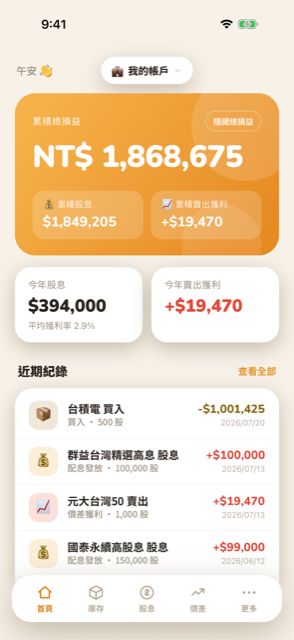
1首頁標題旁的帳戶切換器,點一下打開帳戶選單
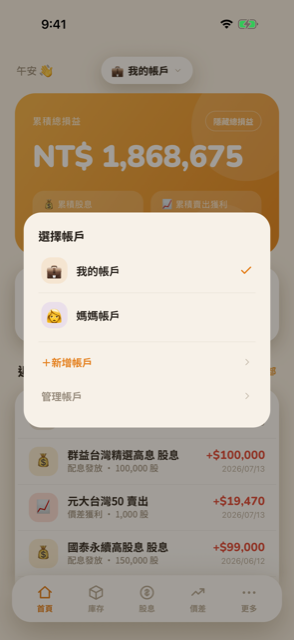
2選單列出所有帳戶,或點「+新增帳戶」/「管理帳戶」

3管理帳戶頁可以滑動卡片編輯/刪除既有帳戶
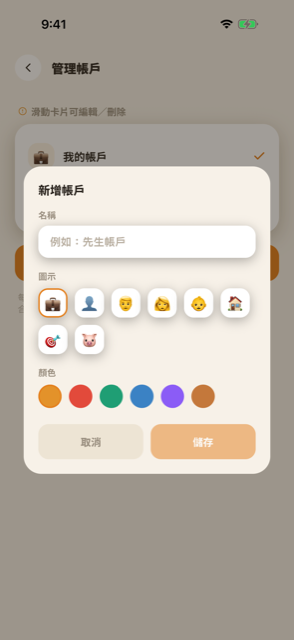
4新增帳戶時自訂名稱、圖示、顏色,方便一眼分辨
每個帳戶的資料完全獨立,App 不會把不同帳戶的庫存合併加總——切換到哪個帳戶,看到的就是那個帳戶自己的損益。
免費版可以建立第一個帳戶並自由改名,但無法再新增第二個帳戶——第一個帳戶本身也無法刪除,只能編輯。
進階統計報表:股息趨勢圖
「近期紀錄」篩到「股息」時會多一張近 5 年股息趨勢圖,還能勾選最多 3 檔股票一起比較金額或殖利率的變化。
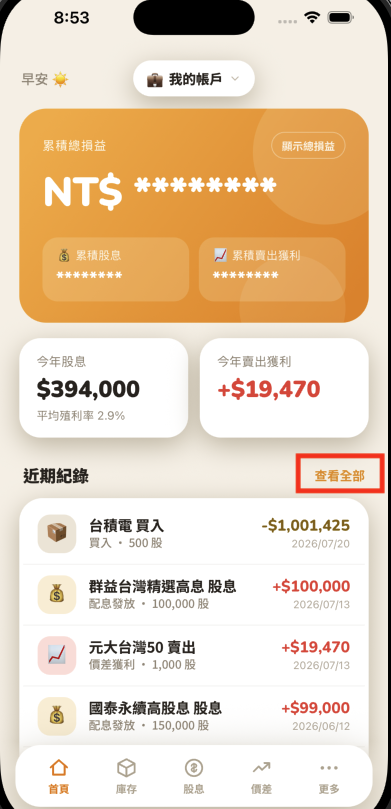
入口在首頁「查看全部」,進入「近期紀錄」頁後把「交易類型」篩到「股息」即可看到趨勢圖
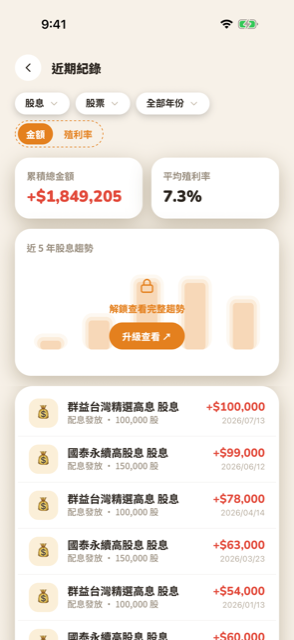
免費版看得到模糊化的趨勢形狀,看不到精確數字,點「升級查看」了解專業版
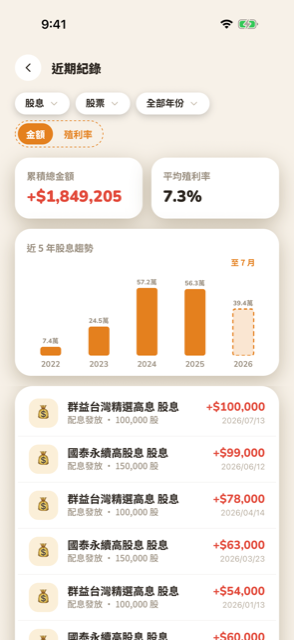
解鎖後預設顯示近 5 年股息金額長條圖,今年那根用虛線標示還在累積中
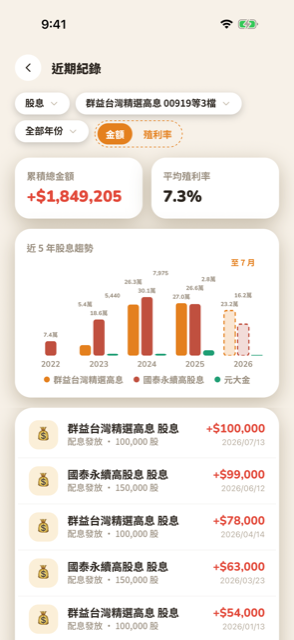
「股票」篩選器改多選,最多可勾 3 檔一起比較,同一檔股票在圖表上固定同一個顏色
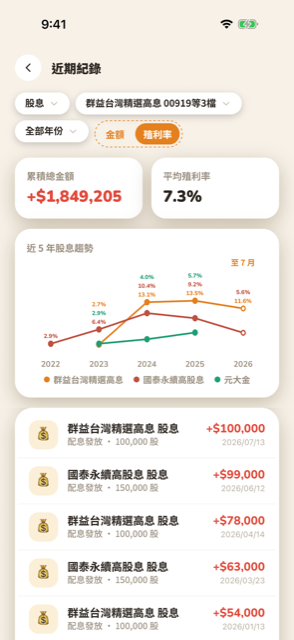
切成「殖利率」指標會改顯示折線圖,一樣支援多檔股票比較
「指標」篩選器(金額/殖利率)只在篩到「股息」時才會出現,篩「買入」或「賣出」不會看到這個選項。
年度稅務摘要
股息明細頁選定特定年份後,會多一張年度稅務摘要卡片,依除息日彙總這一年的國內股息、海外收入、國內交易所得、收益平準金;「國內股息合計」還能展開看逐筆股息與預估補充保費,也可以只看單一股票的年度摘要。
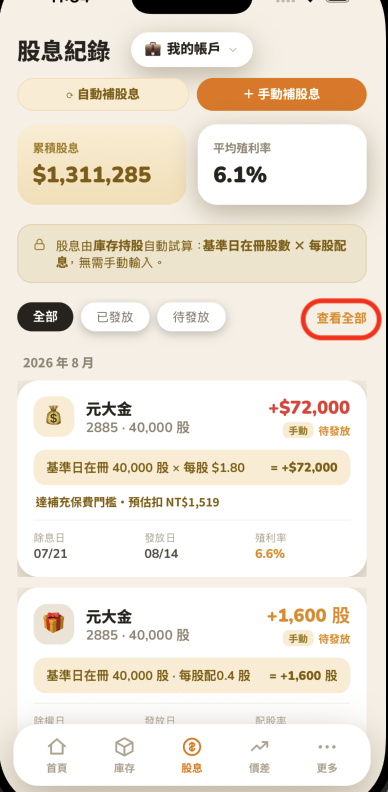
1入口在股息頁「查看全部」,進入「股息明細」頁
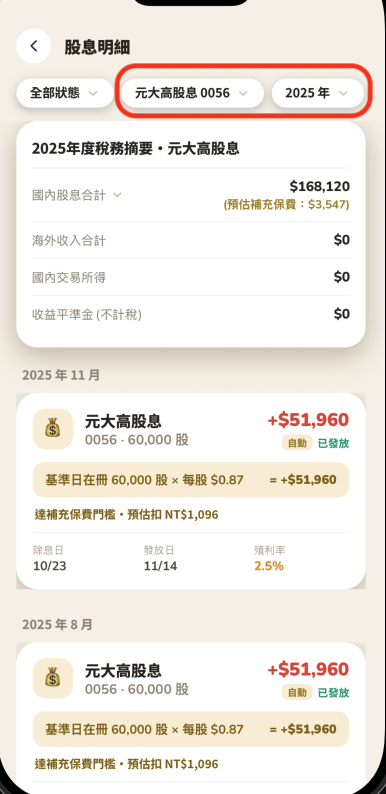
2狀態篩「全部」、選定某一檔股票與年份,即出現該檔的年度稅務摘要
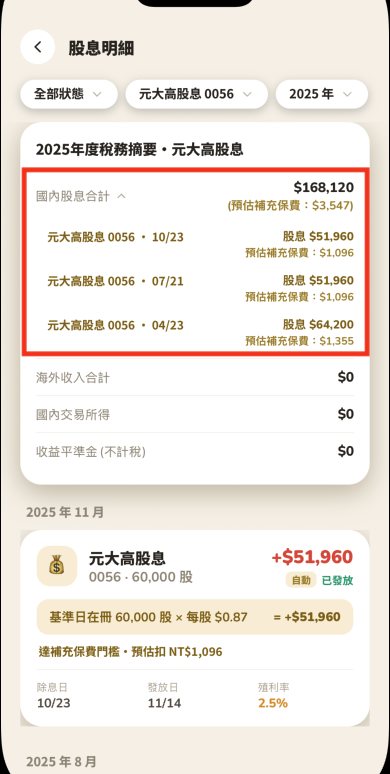
3點「國內股息合計」展開,逐筆列出除息日期、股息金額與預估補充保費
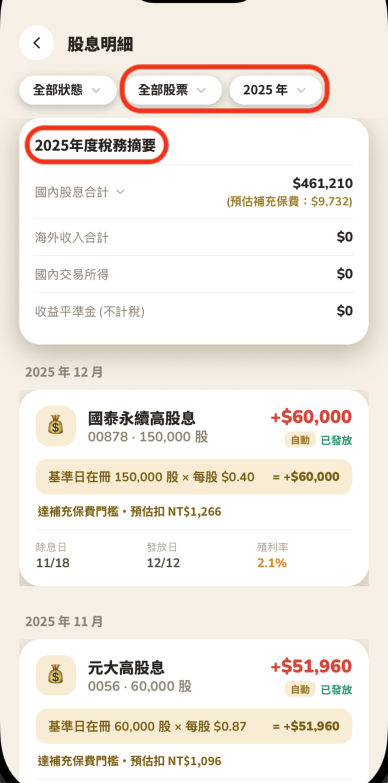
4股票篩選改回「全部股票」,摘要就彙總該年度所有持股
年度歸屬看除息日,不是發放日——報稅認定的所得年度以除息基準日為準,兩者可能跨年。
年份篩到「全部年份」時卡片會提示先選定特定年份;狀態篩「已發放」或「待發放」時卡片不會出現,待發放的股息還沒真的入帳。
語音輸入流程
在庫存頁右下角有一顆麥克風按鈕,對著手機說一句話,股票代號、股數、成本價都能一次辨識出來。
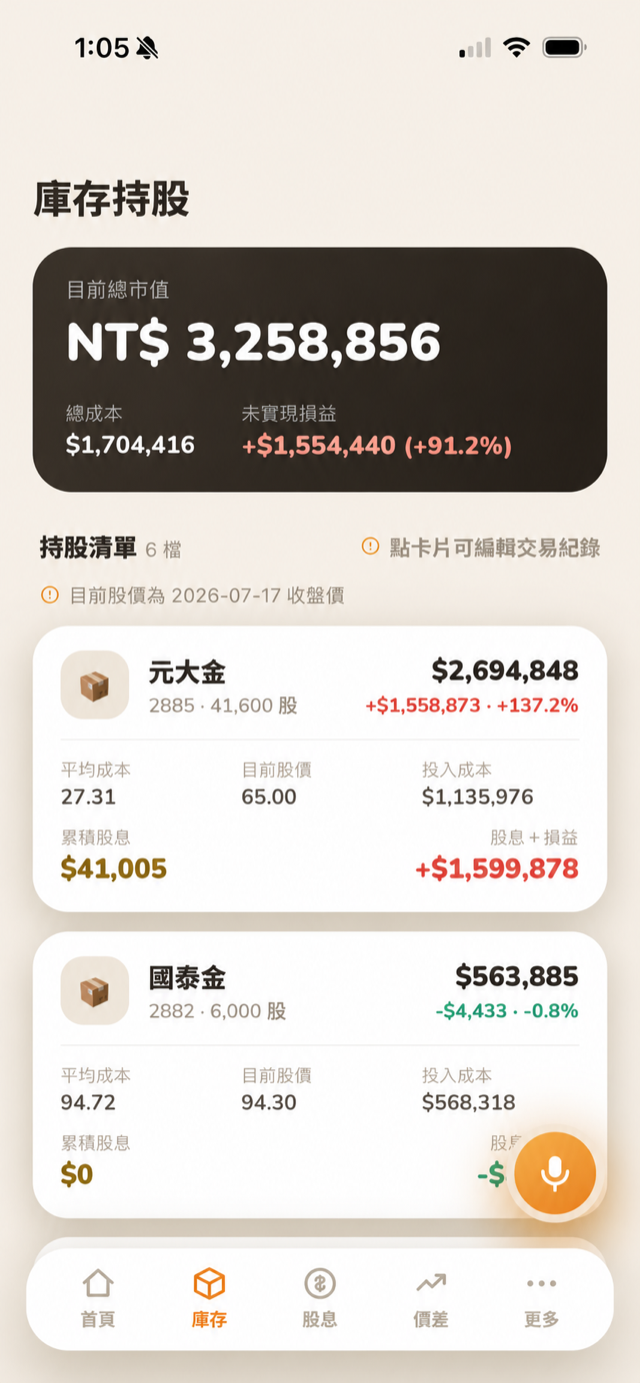
1到庫存頁,點右下角的麥克風按鈕
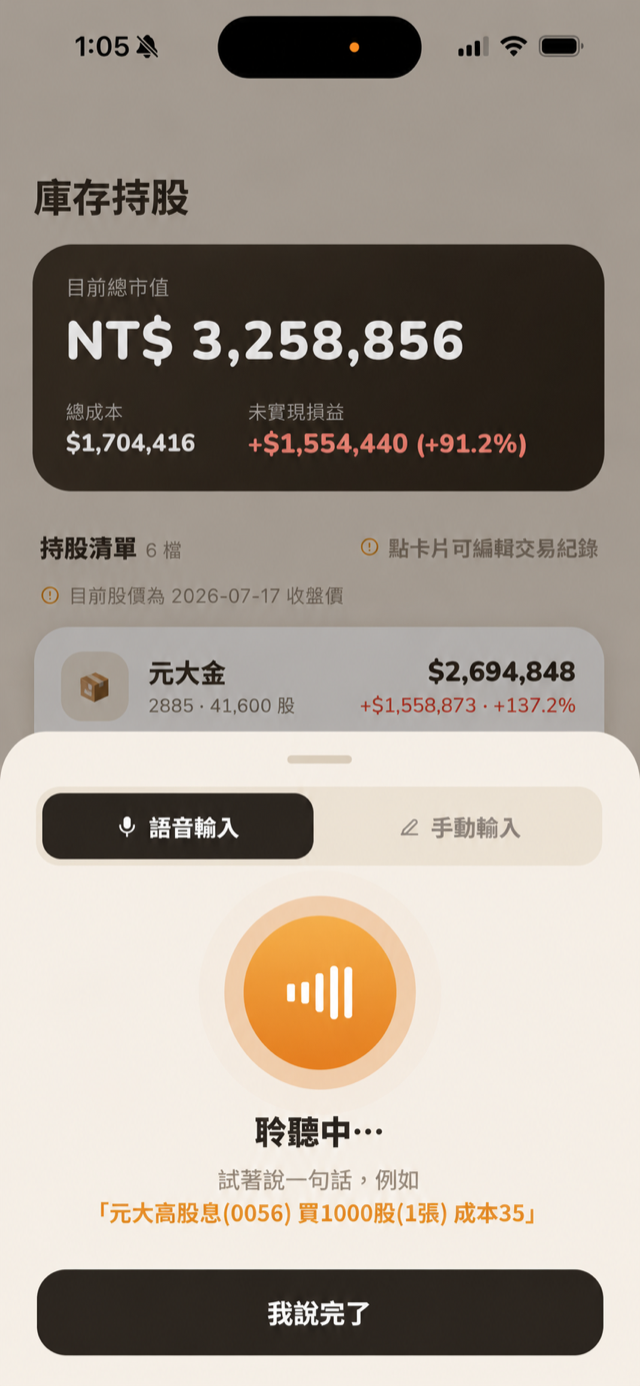
2對手機說一句話,例如「元大高股息 買1000股 成本35」
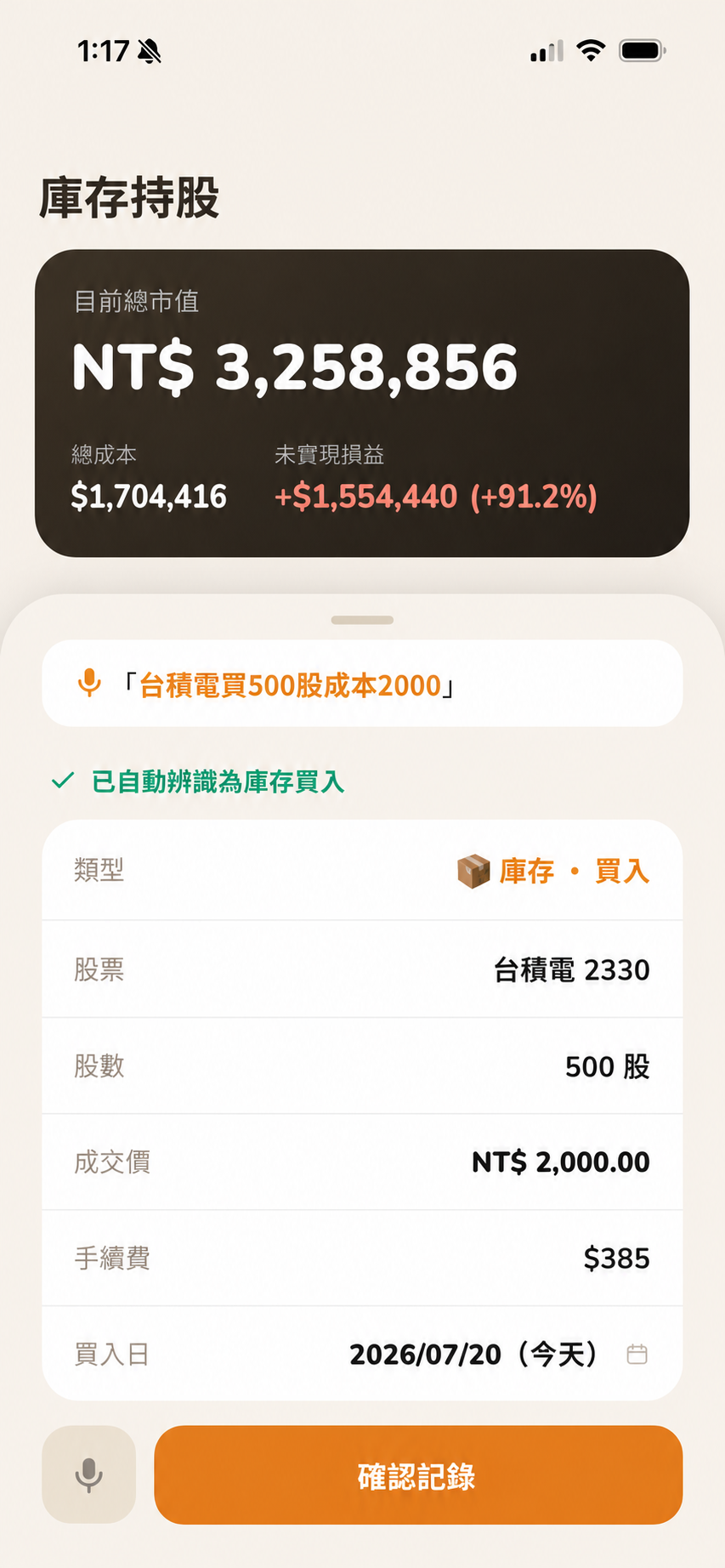
3核對辨識結果無誤,點「確認記錄」
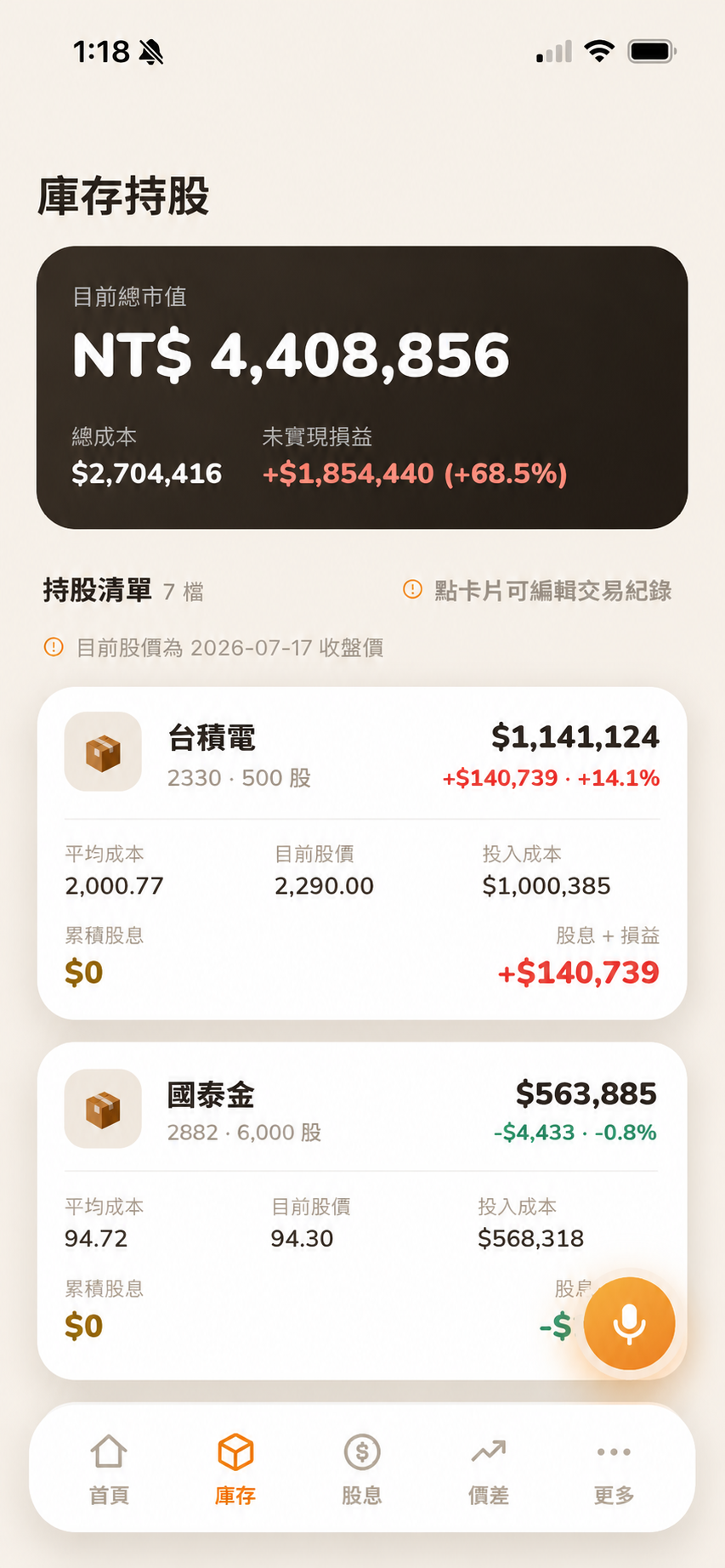
4庫存清單立即更新,新股票排在最上面(最近買入優先)
麥克風權限沒開,或想直接打字也沒問題——面板上方可以切換成「手動輸入」,用同樣的欄位手動填寫。
語音輸入辨識後,買入日期預設是今天,如果是補登的舊交易,可以在確認畫面手動調整成真正的買入日期。
滑動編輯/刪除交易紀錄
點進任一檔股票的明細頁,每一筆買入紀錄都可以直接用手指滑動來修改或刪除,不用另外找入口。
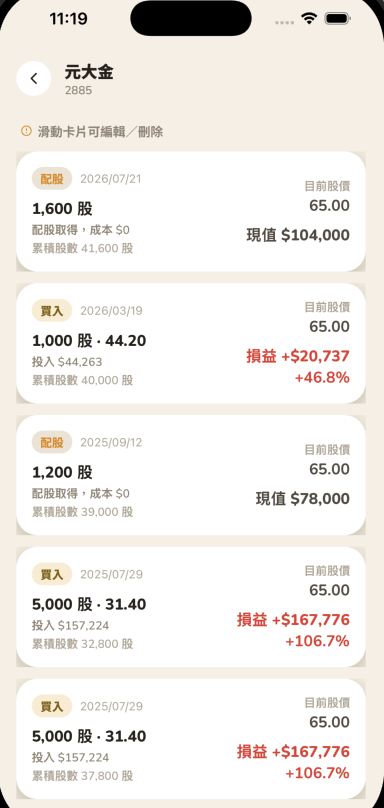
1從庫存清單點進個股,看到「滑動卡片可編輯/刪除」提示
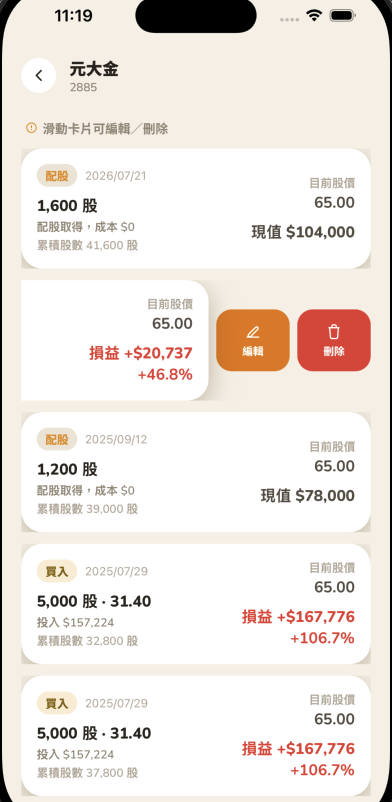
2手指在卡片上向左滑,露出「編輯」「刪除」兩顆按鈕
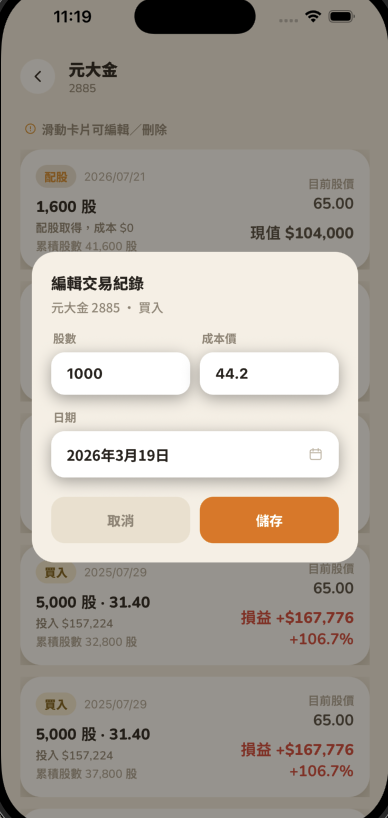
3點編輯可直接改股數、成本價、日期
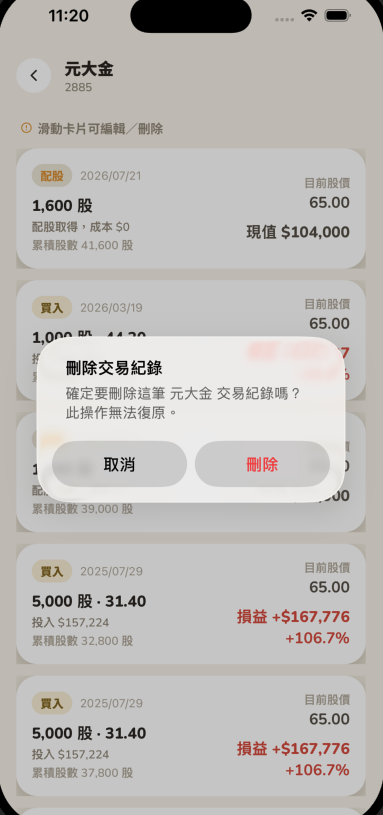
4點刪除會再確認一次,避免手滑刪錯
同樣的滑動操作在「價差」與「股息」頁的紀錄卡片上也適用。
隱藏總市值,保護資產隱私
橘色卡片右上角有一顆「隱藏總市值」按鈕,在別人看得到螢幕的場合,一鍵把總市值、總成本、未實現損益都遮起來。
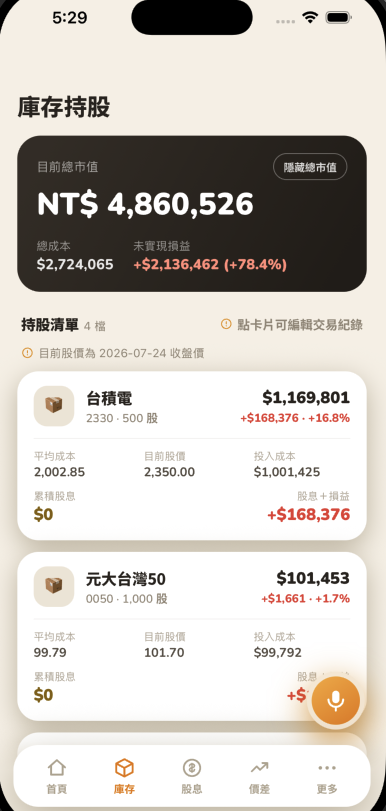
1點卡片右上角的「隱藏總市值」按鈕
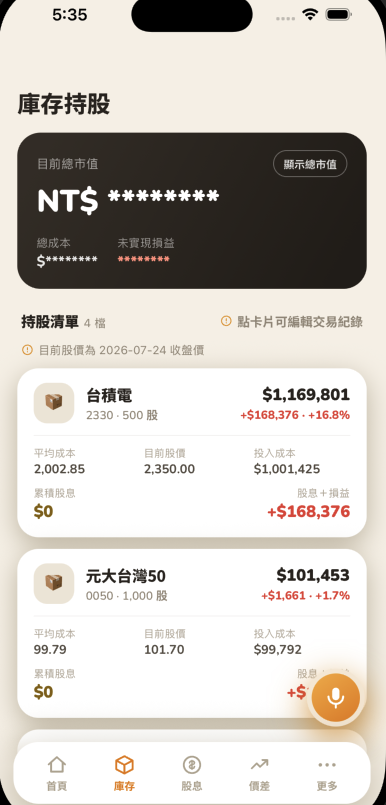
2三個數字都變成星號,按鈕文字也變成「顯示總市值」,再點一次就恢復
只遮橘色卡片的三個總覽數字,下面每一檔持股卡片的金額不受影響;這個顯示/隱藏狀態不會記住,重開 App 會恢復預設顯示。
持股卡片可以拖曳排序
持股清單旁邊多一顆「編輯順序」按鈕,點下去進入排序模式,長按卡片任一處就能拖曳調整順序,把常看的股票排到最上面。
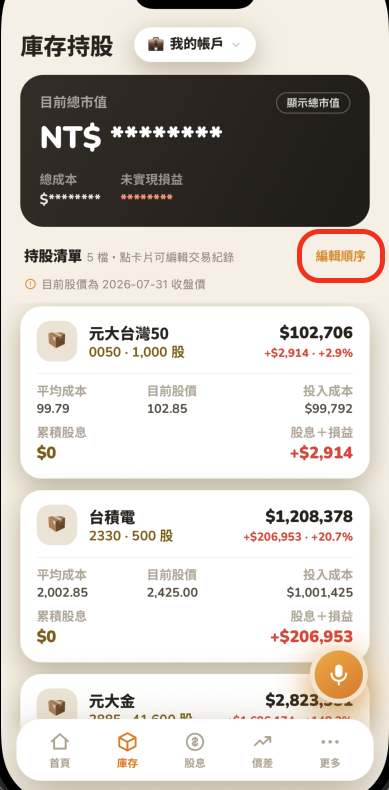
1持股清單旁多一顆「編輯順序」按鈕,點下去進入排序模式
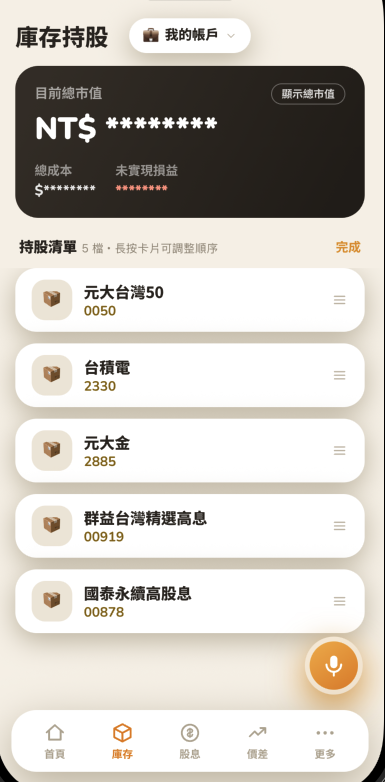
2編輯模式下卡片精簡成代號+名稱,長按任一處即可拖曳
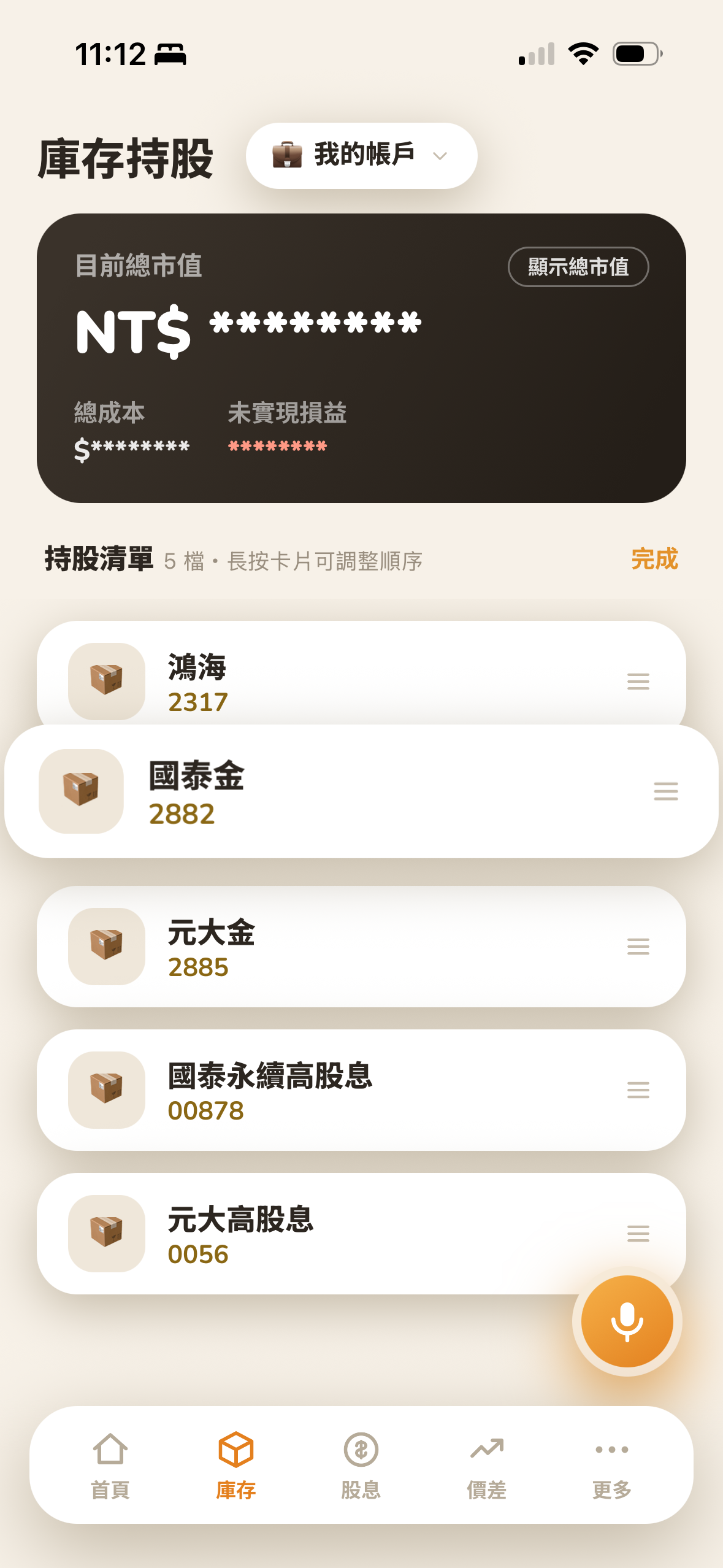
3拖到想要的位置放開,點「完成」離開編輯模式,新順序會記住
平常模式點卡片仍正常進入持股明細頁——只有進入編輯模式後點擊才會失效,不會誤觸跳轉。
自動補歷史股息
買入日期是很久以前也沒關係——股息頁可以一鍵回溯查詢過去有沒有錯過的除息,自動補上歷史紀錄。
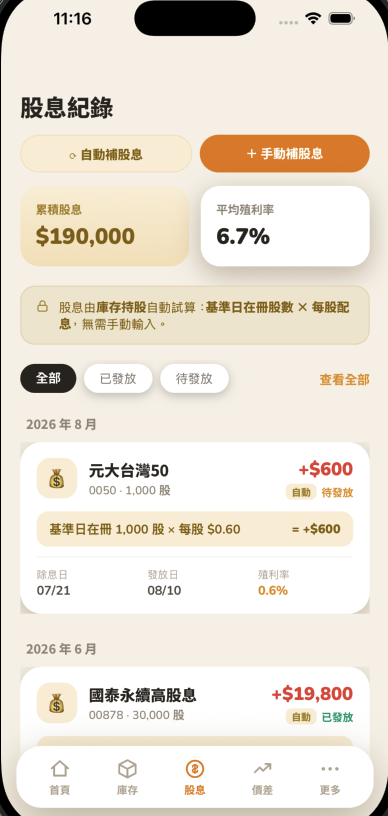
1按「⟳ 自動補股息」之前,庫存裡已經買到的股息本來就會自動試算顯示
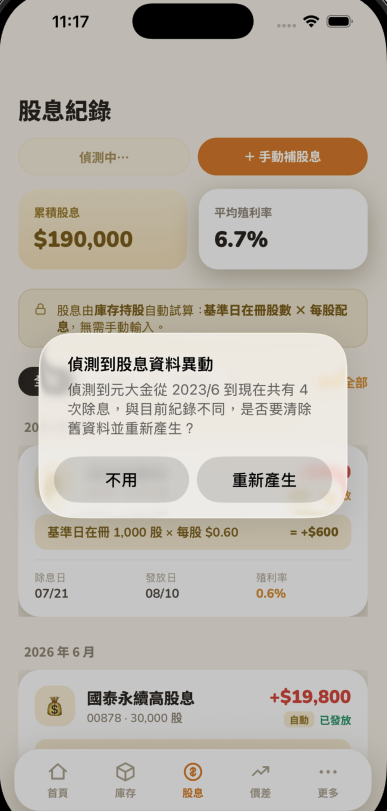
2按下後 App 依每檔股票最早買入日期回頭查歷史除息,找到差異會先問你要不要重新產生
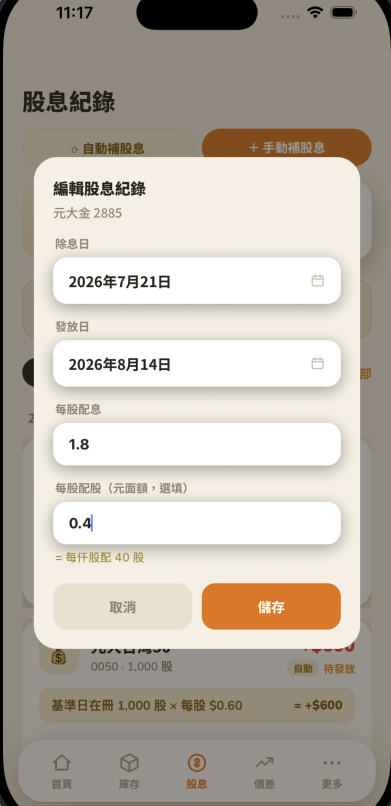
3確認重新產生後,需要的話還能點進去手動微調除息日、發放日、配股率等細節
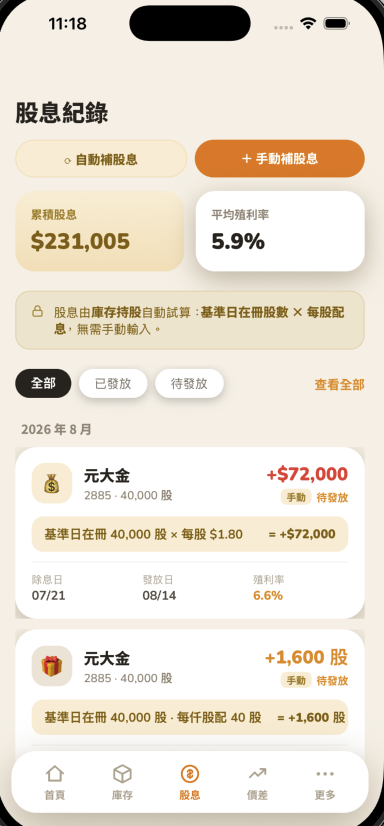
4存檔後現金股息與配股一起補齊,畫面立刻更新成最新資料
這個動作不會在你新增庫存時自動觸發——買入日期常常是補登的舊資料,怕太吵,所以由你決定什麼時候要抓一次。
ETF 配息組成明細,估算補充保費
ETF 配息常混合股利所得(54C)、收益平準金、國內交易所得(76)、海外所得(71)四種來源,但二代健保補充保費(單筆 2 萬元門檻)只看「股利所得」。App 會先用整筆金額保守估算,填入組成明細後改用精確金額重算。
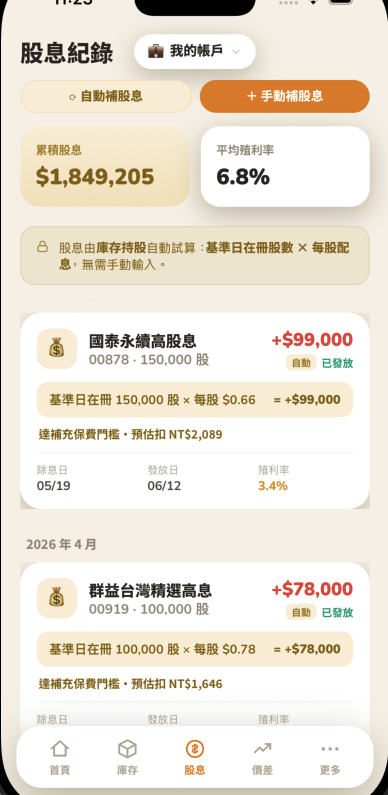
1單筆配息 ≥ 2 萬元時,卡片會自動標示達補充保費門檻與預估扣款金額
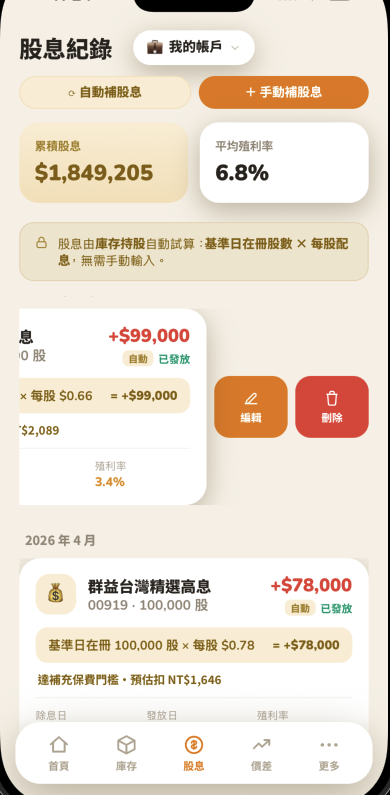
2向左滑動卡片,點「編輯」補上這筆配息的組成明細
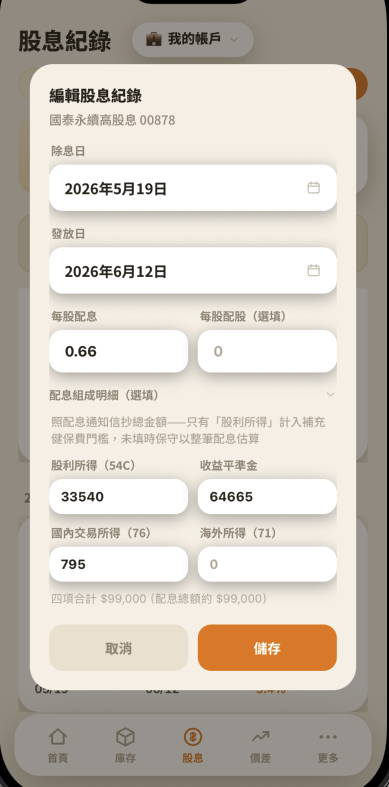
3展開「配息組成明細」,照配息通知信抄四個總金額,下方即時比對合計是否吻合
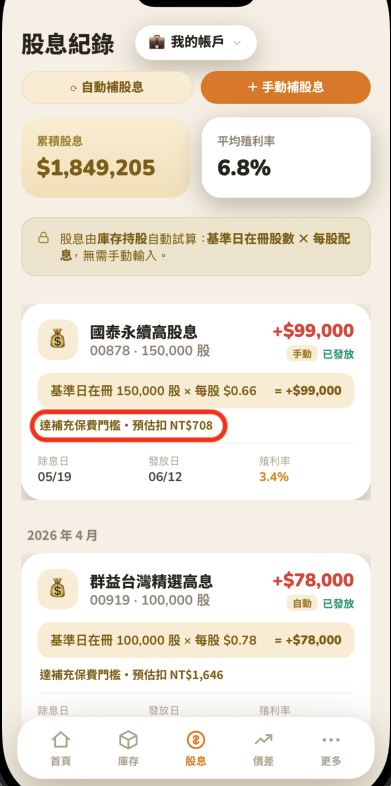
4存檔後改用股利所得金額重算,預估扣款從整筆估算的 $2,089 修正為更準確的 $708
補充保費門檻是「單筆給付」認定(現行法規費率 2.11%、門檻 NT$2 萬),不是年度加總;一般股票沒有組成拆分問題,現金股利全部視為股利所得。
沒有填組成明細也沒關係——App 會保守假設整筆都算股利所得,只會高估、不會低估,不影響判斷是否達門檻。
語音輸入流程,自動計算獲利並累計
賣出的記錄方式跟庫存頁一樣用說的,差別是價差頁的麥克風預設就是「賣出」,每記一筆,總損益、勝率立刻重算。
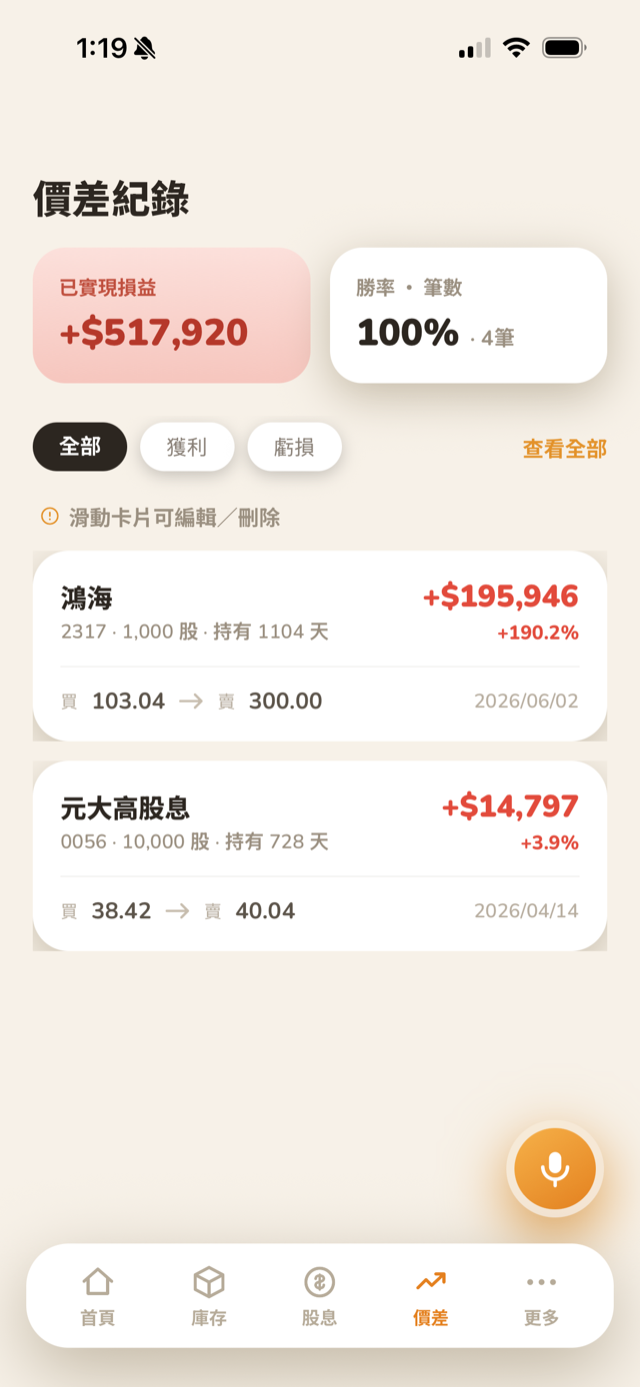
1到價差頁點麥克風,這裡預設記的是賣出
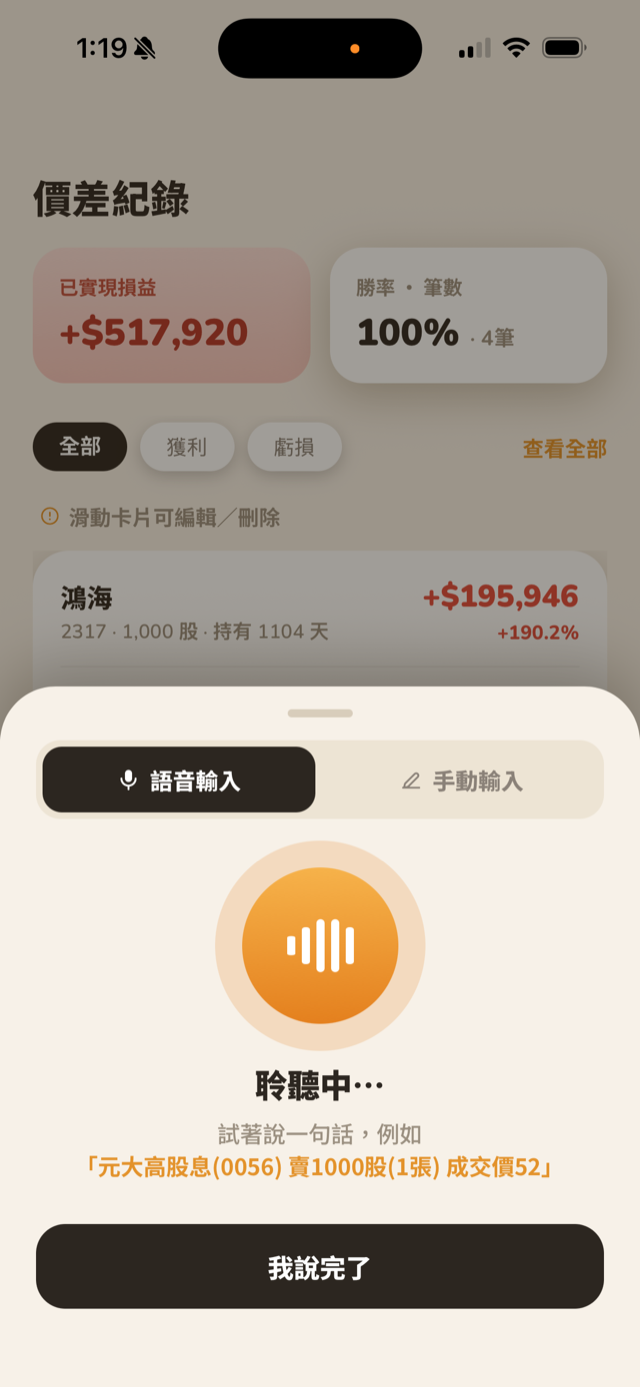
2說一句賣出交易,例如「元大高股息 賣1000股 成交價52」
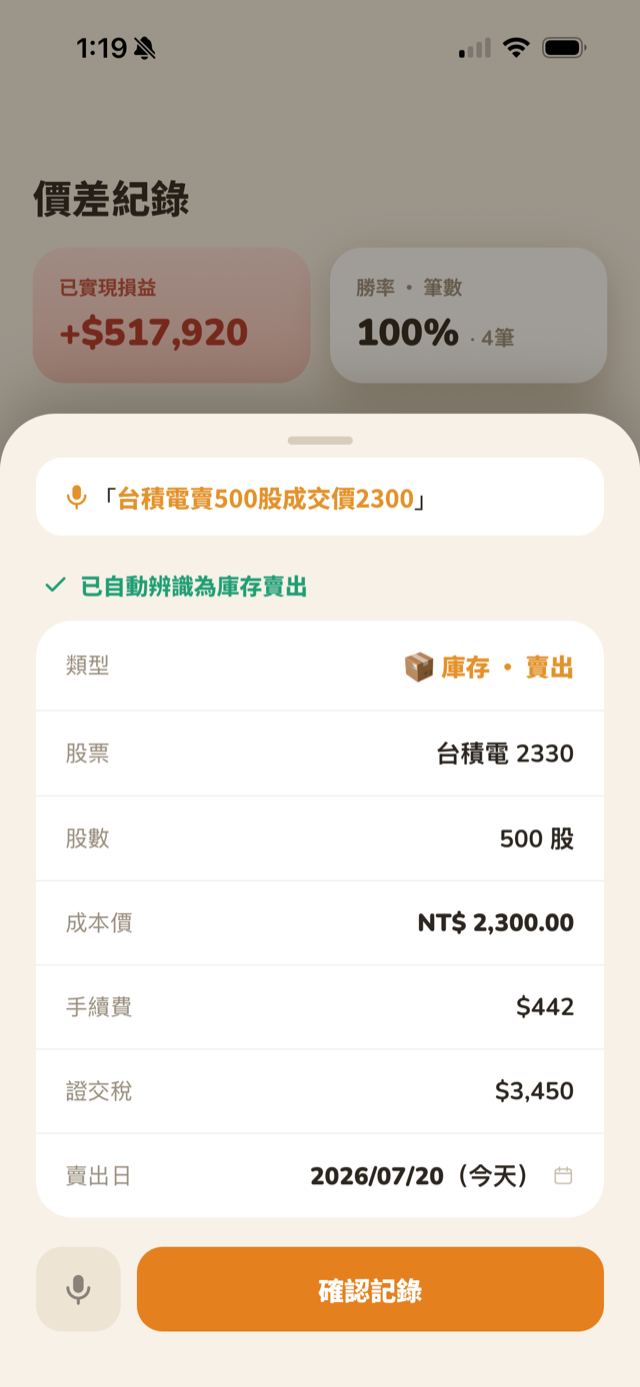
3確認畫面多了證交稅,手續費、稅都先幫你算好
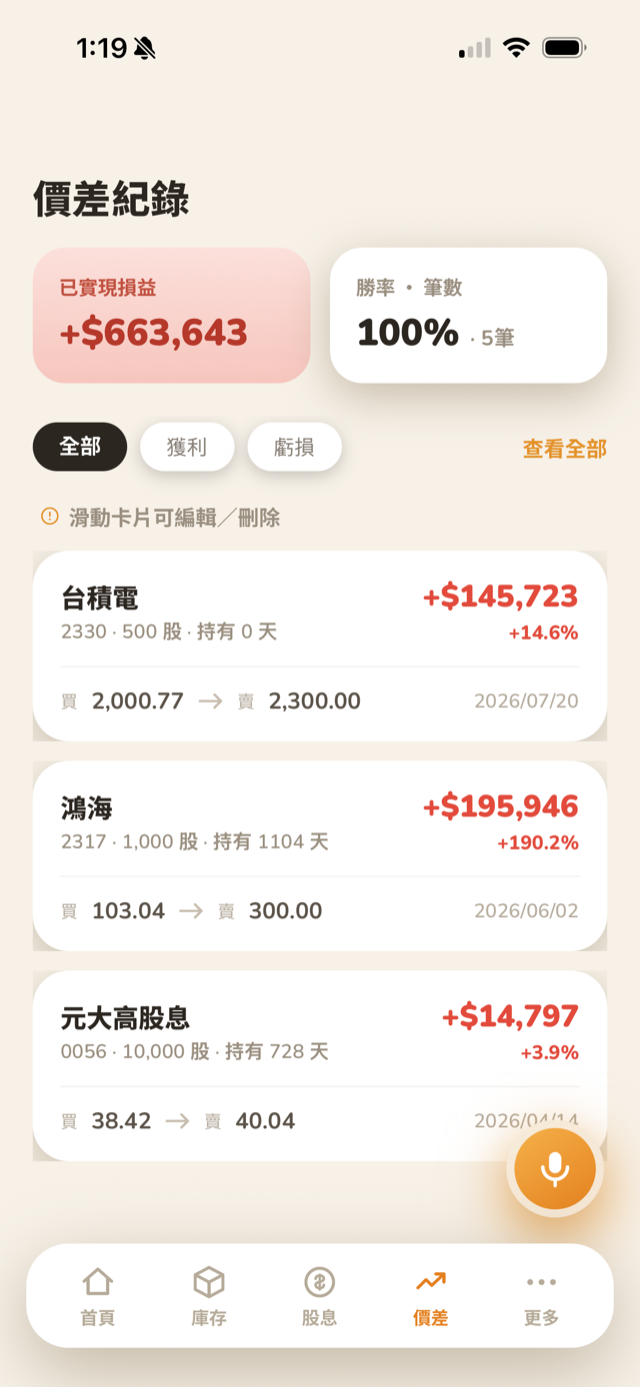
4送出後已實現損益與勝率立刻累加這一筆
每筆損益 = (賣出價-買入均價) × 股數-手續費-證交稅,App 自動依 FIFO 先進先出配對成本,不用自己拿計算機。
賣出紀錄可查看對應買入紀錄
價差卡片右側日期旁多一個箭頭,點一下原地展開,就能看到這筆賣出實際依 FIFO 配對到哪幾筆買入紀錄。
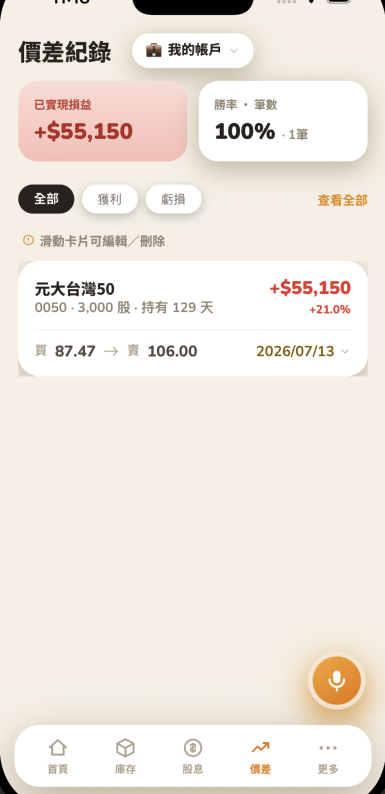
1卡片右側日期旁多一個展開箭頭,點一下原地展開
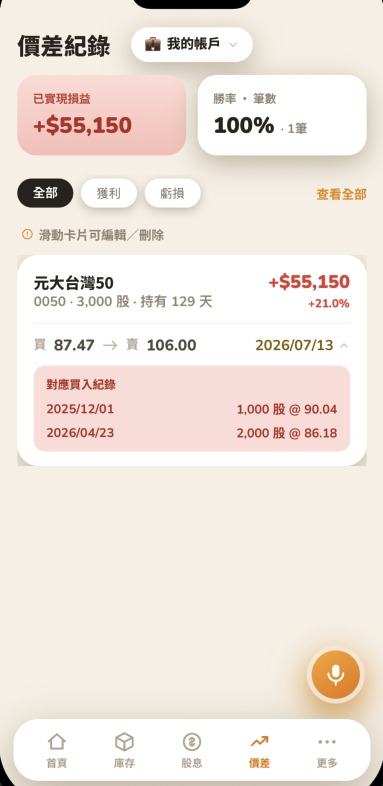
2展開後列出對應買入紀錄——日期、股數、買價,依 FIFO 配對順序排列
買入明細唯讀,僅供查看——要修正買入紀錄本身,還是回庫存頁用既有的編輯彈窗。
自訂手續費折扣
每家券商的手續費折數不一樣,到「更多」設定你的實際折數,之後庫存成本價、損益試算都會用正確的手續費重新計算。

「更多」頁籤 →「手續費設定」,這是入口
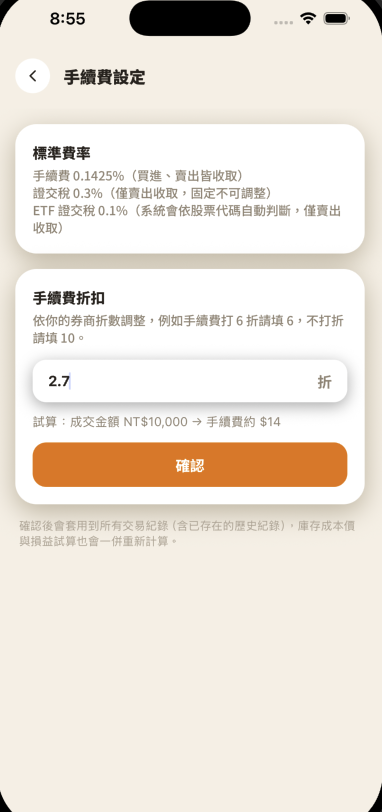
輸入你的手續費折數(例如打 6 折就填 6,不打折填 10),下方即時試算範例金額的手續費,點「確認」套用
確認後會套用到所有交易紀錄(含已存在的歷史紀錄),庫存成本價與損益試算也會一併重新計算。證交稅固定不可調整。
截圖匯入歷史交易
券商 App 的庫存損益或成交紀錄畫面截圖,辨識後可以確認/修改每一筆(含買賣別)再匯入,一次補齊一大段歷史交易。
「更多」頁籤 →「截圖匯入歷史交易」,這是入口
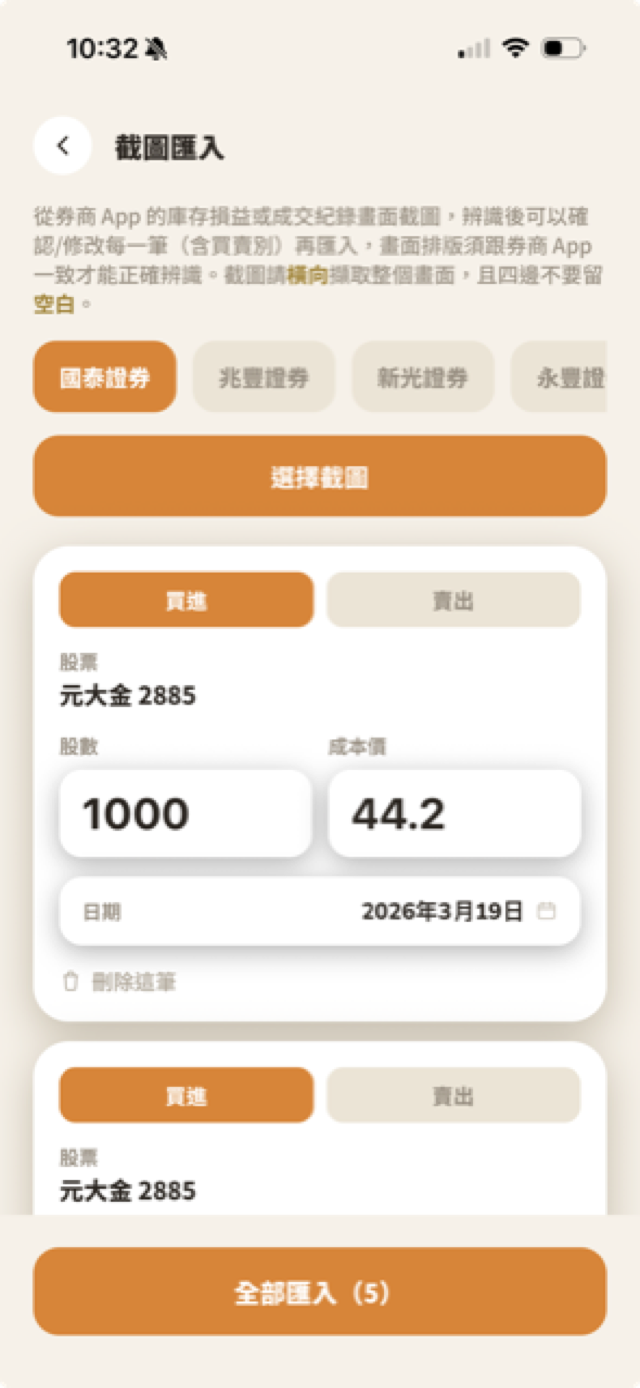
先選券商、點「選擇截圖」;辨識出來的每一筆都能切換買進/賣出、修改股數、成本價、日期,不需要的可以「刪除這筆」;確認沒問題後點「全部匯入」一次寫進庫存
同一支股票如果偵測到比上次匯入更新的紀錄,會先問你是不是重新匯入——選是才會清掉舊的截圖匯入資料,手動新增/編輯過的紀錄不會被動到。
首頁總覽改版:累積總損益不分年份
首頁橘色卡片改成不限年份的全部累積損益(股息+賣出獲利),下面兩張白卡則專門看「今年」的股息與賣出獲利。
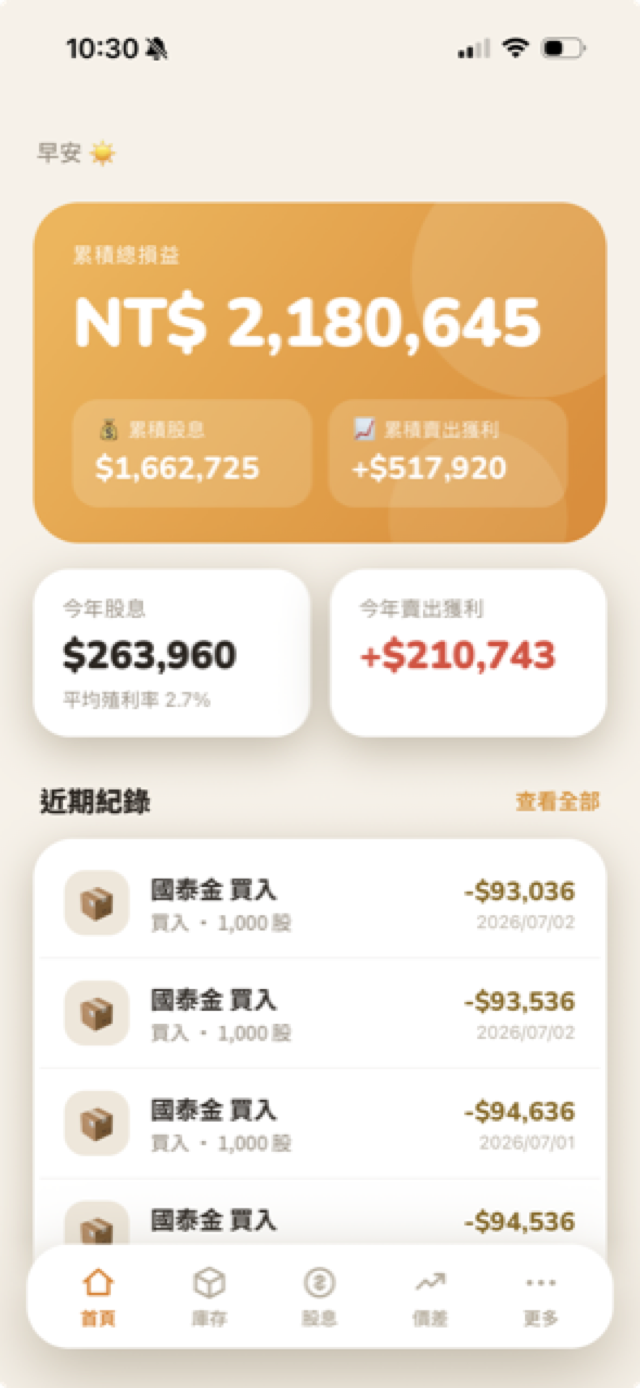
橘色卡片的累積總損益不分年份,是全部時間的加總;下面兩張白卡只看今年——原本的「本月股息」卡片拿掉了,改成更常用的「今年賣出獲利」
篩選賣出/股息,自動算出獲利率與殖利率
「查看全部」頁面可以用交易類型、股票、年份三個條件篩選,篩到「賣出」會多顯示獲利總金額與獲利率,篩到「股息」則會顯示累積金額與平均殖利率。
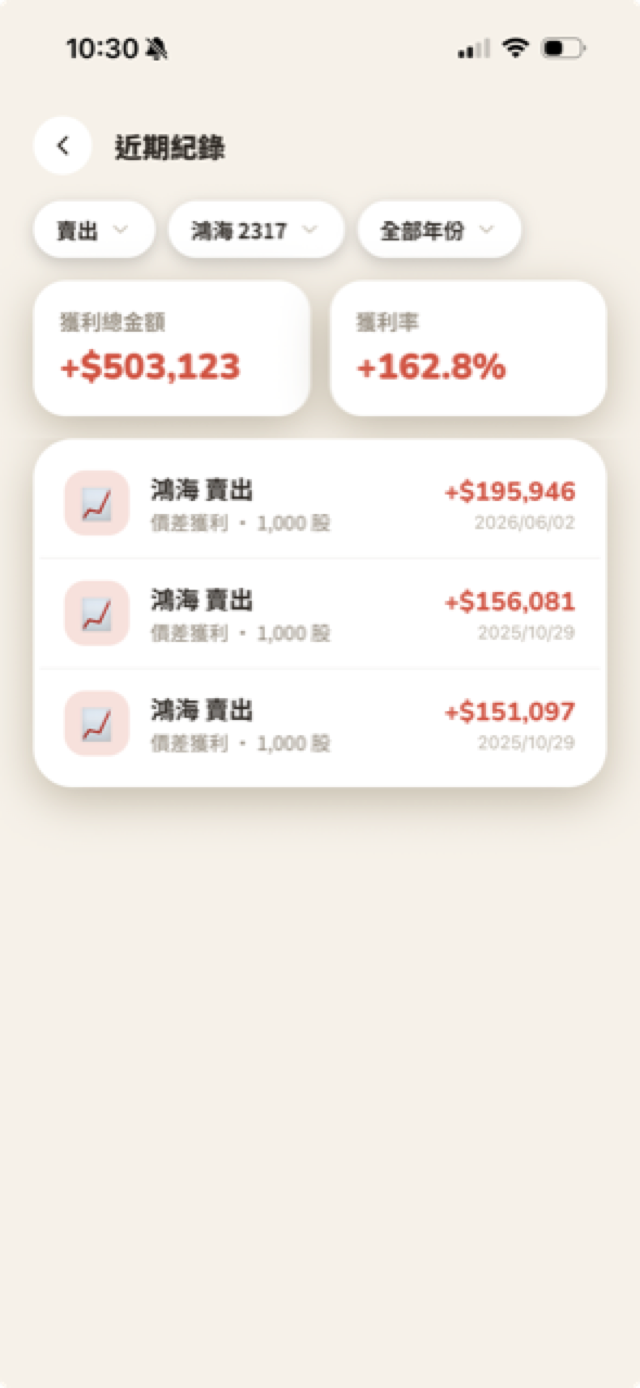
篩「賣出」會多出獲利總金額跟獲利率兩張卡
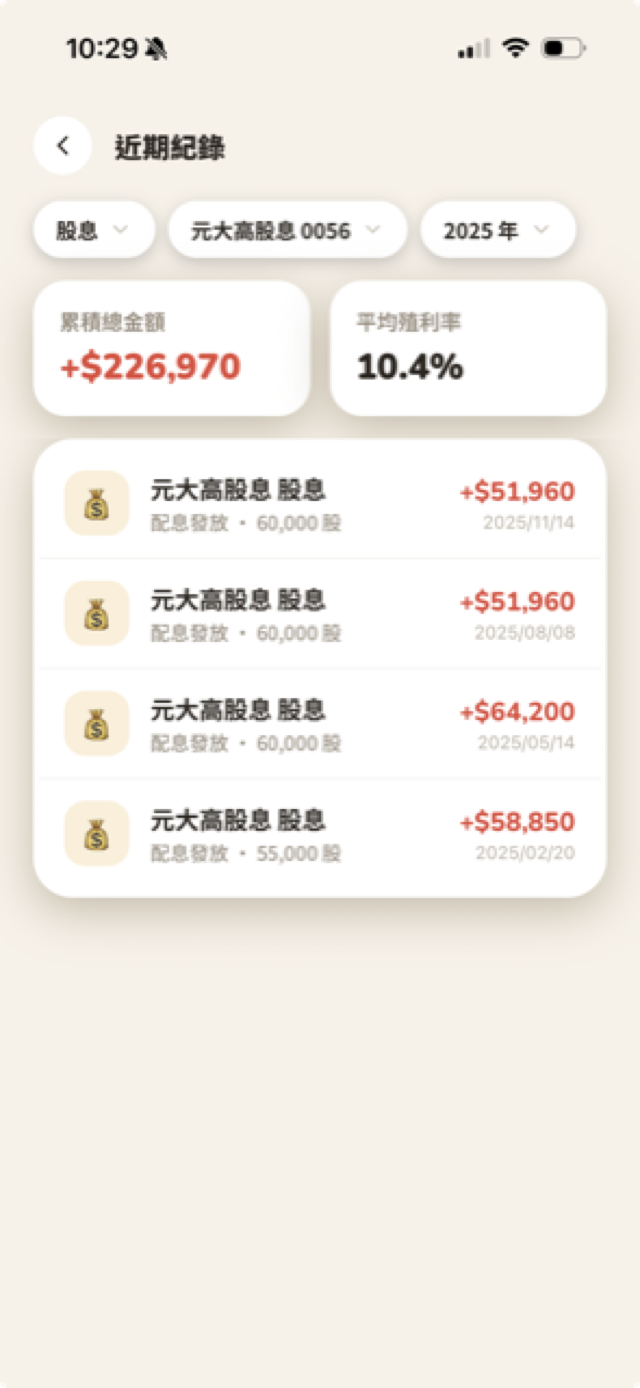
篩「股息」則是累積總金額跟平均殖利率——季配股票會自動加總,不會被除成 1/4
平均殖利率會先把同一支股票、同一年份的多筆殖利率加總,再取平均——季配 ETF 一年 4 次配息也不會被平均成只剩 1/4。